




Программа для МФО МФС | Настройка двусторонней аутентификации при запросе к НБКИ
Программа для МФО МФС | Настройка двусторонней аутентификации при запросе к НБКИ
-
 Главная
-
 Руководство пользователя
-
Анализ клиентов
-
Национальное Бюро Кредитных Историй
-
 Настройка двусторонней аутентификации при запросе к НБКИ
Настройка запроса кредитных отчетов к сервису АО «НБКИ» в формате RUTDF (двусторонняя аутентификация)
Для настройки запросов кредитных отчетов к сервису АО «НБКИ» (формат RUTDF) с применением криптографического ключа необходимо использовать комбинацию следующих программ:
- Конфигурация 1С Микрофинансовая система не ниже версии 2.22.1.7 (далее МФС);
- Программный продукт Stunnel, соответствующий требованиям КриптоПро ;
- Программа КриптоПро CSP не ниже версии 5.0 ;
- Программный криптографический сертификат, соответствующий требованиям НБКИ. Сертификат должен иметь закрытый ключ.
Установку и настройку всех программ необходимо производить под пользователем с правами Администратора.
1) Установка программы КриптоПро CSP.
Необходимо с официального сайта скачать и установить программу версии не ниже 5.0 в соответствии с инструкциями вендора https://www.cryptopro.ru/products/csp Программа должна быть установлена на компьютере, на котором запускается сервер 1С.
2) Применение сертификата криптографической защиты.
Перед приобретением сертификата необходимо обратиться в АО «НБКИ» для получения требований к сертификату. Сертификат должен иметь закрытый ключ.
После приобретения сертификата его необходимо установить в личный контейнер пользователя, под которым запускается сервер 1С (в случае работы с файловой базой в качестве сервера будет выступать запущенный клиентский сеанс). У данного пользователя должны быть права администратора сервера.
Установка сертификата и закрытого контейнера производится через утилиту КриптоПро CSP. Программу нужно запустить с правами Администратора. Далее Сервис -> Установить личный сертификат.
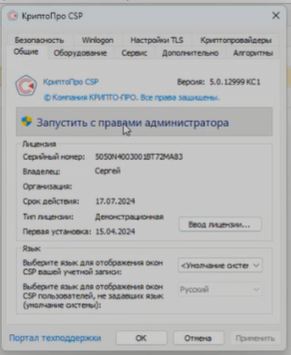
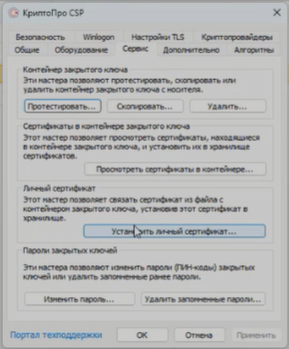
Сначала устанавливаем закрытый ключ (файл с расширением .pfx).
Поскольку сертификат устанавливается в личное хранилище пользователя (под которым запущен сервер 1С), то оставляем активным только флаг Установить сертификат (цепочку сертификатов) в контейнер.
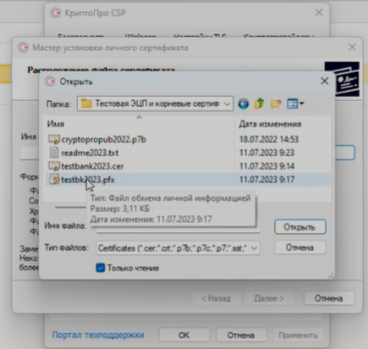

Далее выбираем директорию, в которую будет установлен закрытый контейнер.
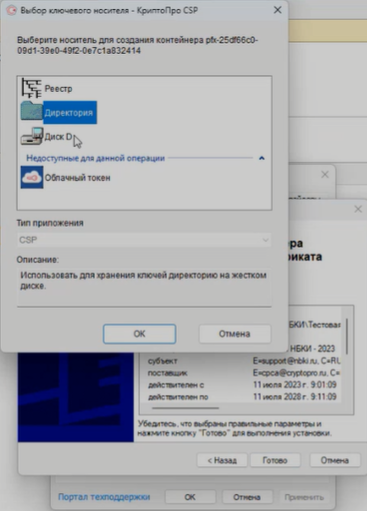
В открывшемся окне устанавливаем пароль (новый пароль устанавливаем при необходимости, можно использовать пароль от самого сертификата, чтобы избежать утраты пароля), далее нажимаем ОК.
Для того, чтобы проверить, установлен ли закрытый ключ, нажимаем Протестировать. Далее выбираем ключ, вводим пароль и нажимаем ОК. После чего должно открыться окно со списком критериев проверки (как на картинке ниже):


Затем аналогичным образом с помощью КриптоПро CSP устанавливаем сам сертификат (файл с расширением .cer). Активируем флаг Найти контейнер автоматически. Программа установки должна автоматически определить контейнер с закрытым ключом.
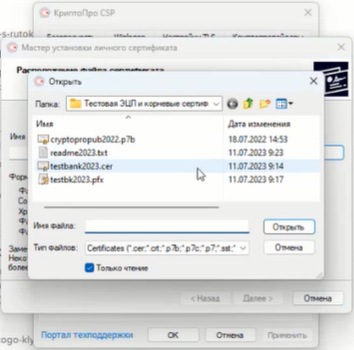
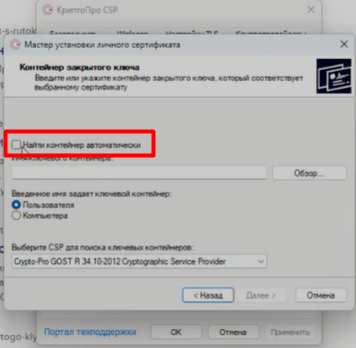
Затем нажимаем Далее -> Далее -> Готово. Должно появиться окно «Сертификат был установлен в хранилище Личное текущего пользователя» (пользователь, под которым запускается Сервер 1С):

Сертификат установлен
.
3) Установка и настройка ПО Stunnel. Данная программа используется в качестве посредника между МФС и веб-сервисом АО «НБКИ». Скачать эту программу можно с сайта КриптоПро Другие версии Stunnel работать не будут.
Программа должна быть установлена на том же компьютере, где установлен Сервер 1С. Инструкция по установке Stunnel: .
При выборе варианта использования (пункт 2.1 документации по установке Stunnel) нужно выбирать В режиме клиента.
В результате установки в соответствующем каталоге должны появиться утилиты stunnel_msspi и stunnel.x64 (если операционная система 64 битная), а также файл stunnel.conf

Для настройки конфигурации Stunnel используется файл stunnel.conf. Заполнение данного файла должно выглядеть следующим образом:

- accept = 0.0.0.0:1604 – адрес компьютера (включая порт), на котором установлен Сервер 1С. В вашем случае будет свой уникальный адрес. Данная строчка подразумевает акцептование подключения сторонней программы (в нашем случае МФС) к Stunnel.
- connect = reports.demo.nbki.ru:443 – адрес, к которому обращается Stunnel для передачи запроса: Свободный порт, который использует Stunnel. Указываем в Stunnel, что сначала https://reports.demo.nbki.ru вызывается с помощью пользовательского сертификата, а затем запрос проходит дальше в директорию /products/B2BRUTDF, таким образом, адрес https://reports.demo.nbki.ru/products/B2BRUTDF преобразовывается в reports.demo.nbki.ru:443 (данный адрес подключения – тестовый)
Для подключения к промышленной среде:
Хост: reports.nbki.ru
Путь: https://reports.nbki.ru/products/B2BRUTDF
Соответственно, в Stunnel прописываем reports.nbki.ru:443
(актуальность на апрель 2024, подробнее в документации АО «НБКИ»)
- client = yes
- verify = 2
- cert = C:\stunnel\nbki.cer - путь к сертификату (смотреть пункт 2.3 документации по установке Stunnel). В данном примере сертификат установлен в тот же каталог, в котором содержатся остальные компоненты Stunnel.
Для успешного выполнения запроса к сервису АО «НБКИ» Stunnel должен быть запущен (в состоянии idle).

Для запуска Stunnel нужно выполнить двойной клик по stunnel_msspi. В рамках этой же утилиты происходит логирование потоков.
4) Настройка программы 1С Микрофинансовая система (не ниже версии 2.22.1.7.)
4.1 В разделе Администрирование -> Общие настройки -> Электронная подпись и шифрование необходимо установить флаги «Электронная подпись», «Шифрование».
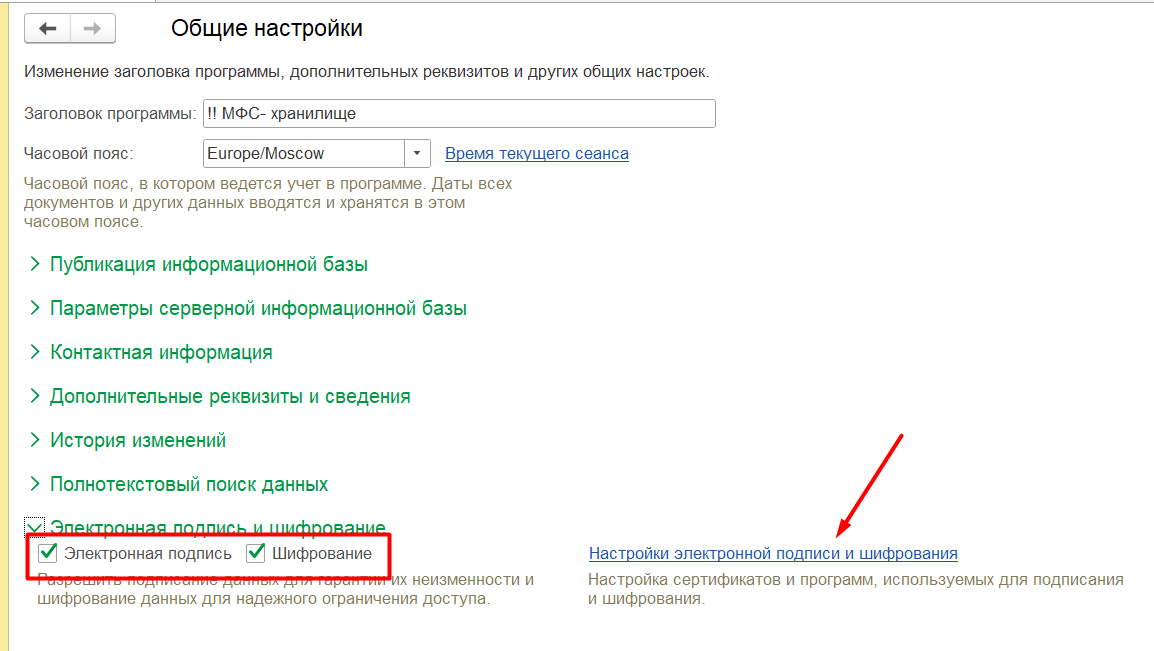
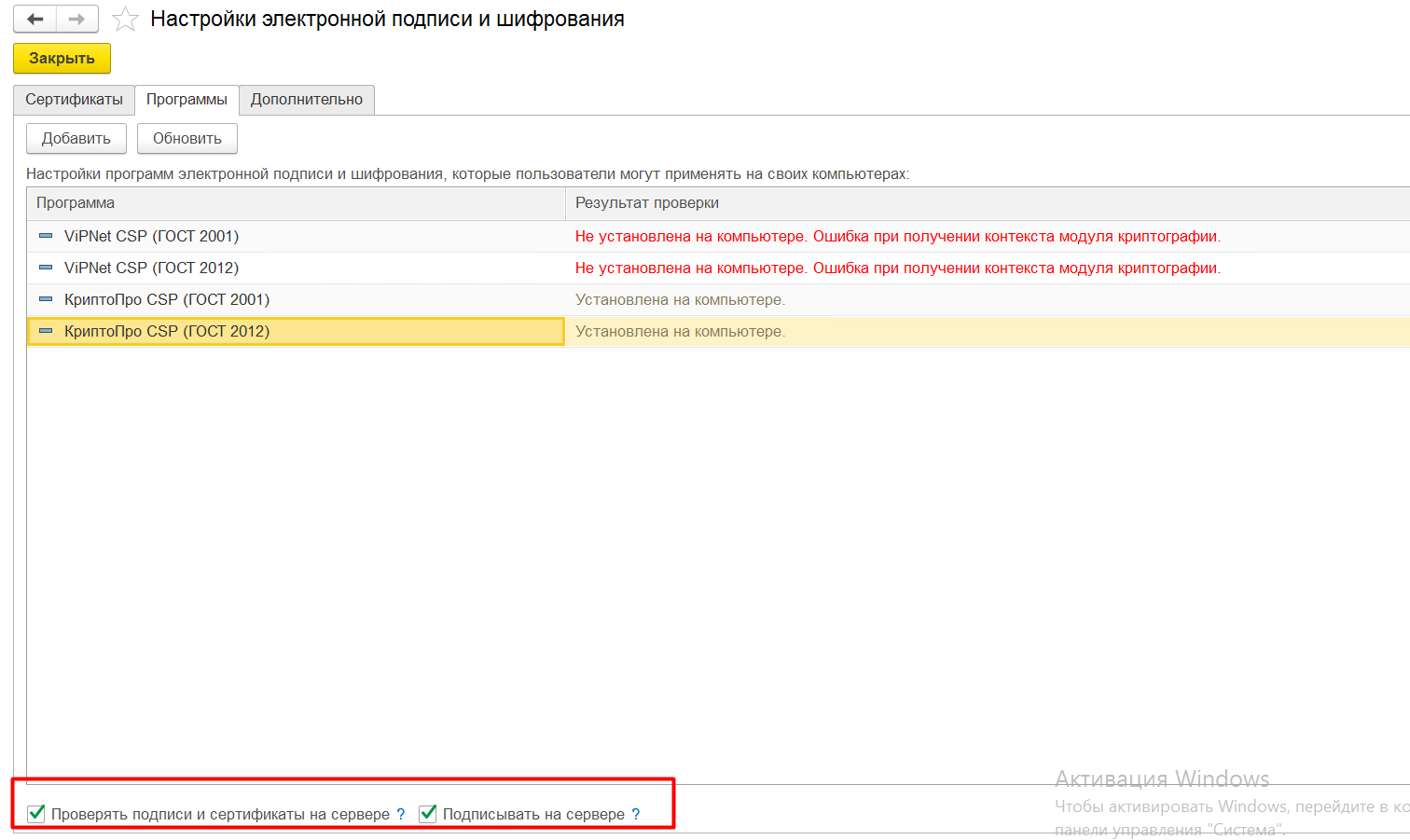
4.2 Затем нужно перейти по гиперссылке «Настройки электронной подписи и шифрования». В этом разделе необходимо перейти во вкладку Программы и убедиться в том, что из программы МФС доступна утилита КриптоПро CSP, установленная на данном компьютере. Также нужно активировать флаги «Проверять подписи и сертификаты на сервере» и «Подписывать на сервере».
4.3 Затем перейти на вкладку Сертификаты и добавить сертификат для Подписания и шифрования (в данном примере Тестовый сертификат):
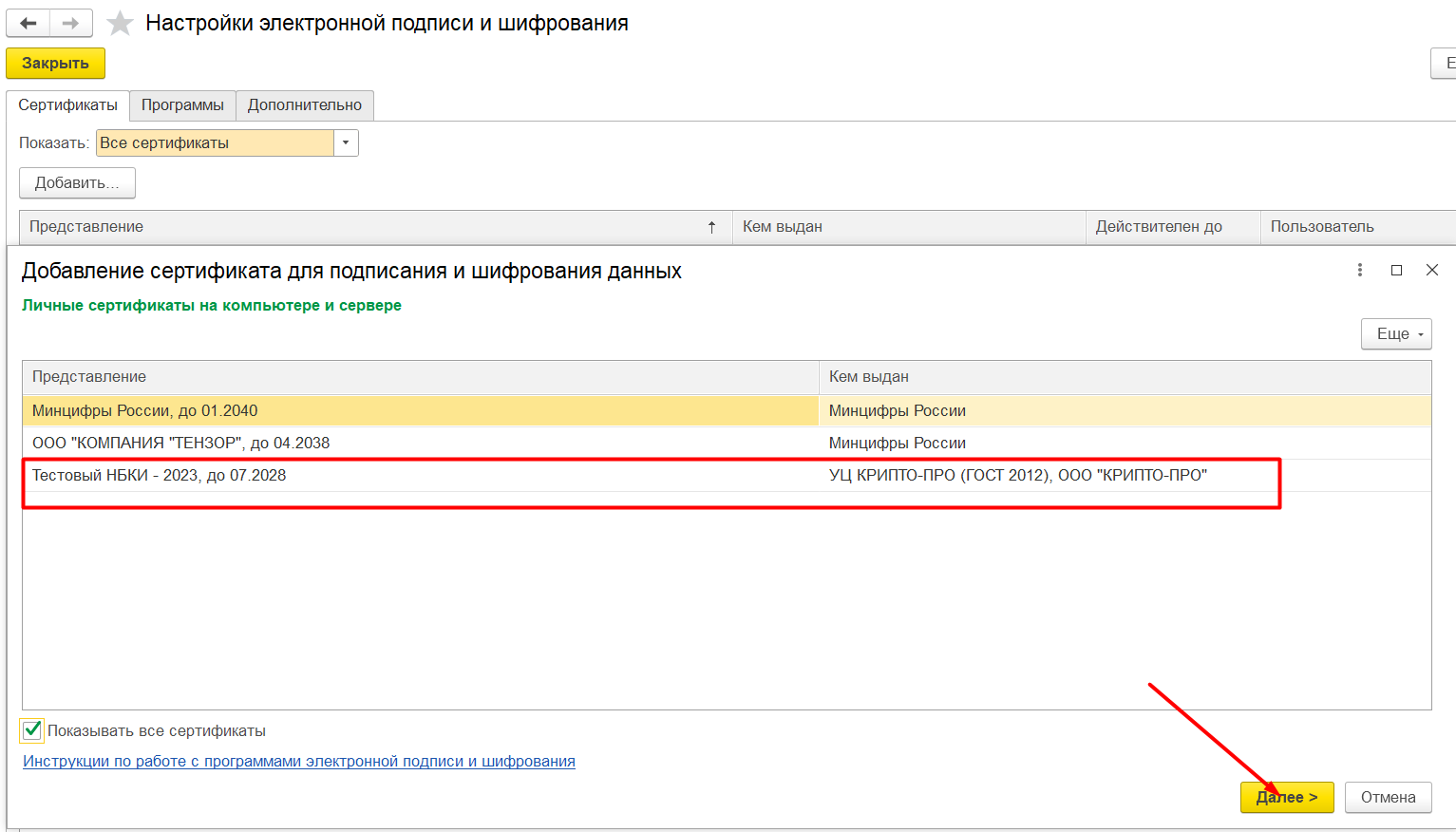
После того как сертификат добавлен, нужно удостовериться в корректности его применения из МФС. Для этого открываем его двойным кликом и нажимаем Проверить. Все пункты должны отрабатывать корректно, как на скриншоте. ВАЖНО! Подписание файла – запроса в НБКИ производится на стороне Сервера 1С, не Клиента. Соответственно, проверка будет корректно отрабатывать только на компьютере, на котором установлен Сервер 1С.

4.4 В подсистеме «Анализ заемщиков» нужно перейти в раздел «Настройка способов проверки» и выбрать «НБКИ - Кредитная история». В открывшейся форме нужно активировать флаг «Использовать формат RUTDF» и нажать «Заполнить состав параметров». Некоторые параметры (Content-Type, Кодировка и признак проверки подписи) заполнятся автоматически, их не нужно изменять.
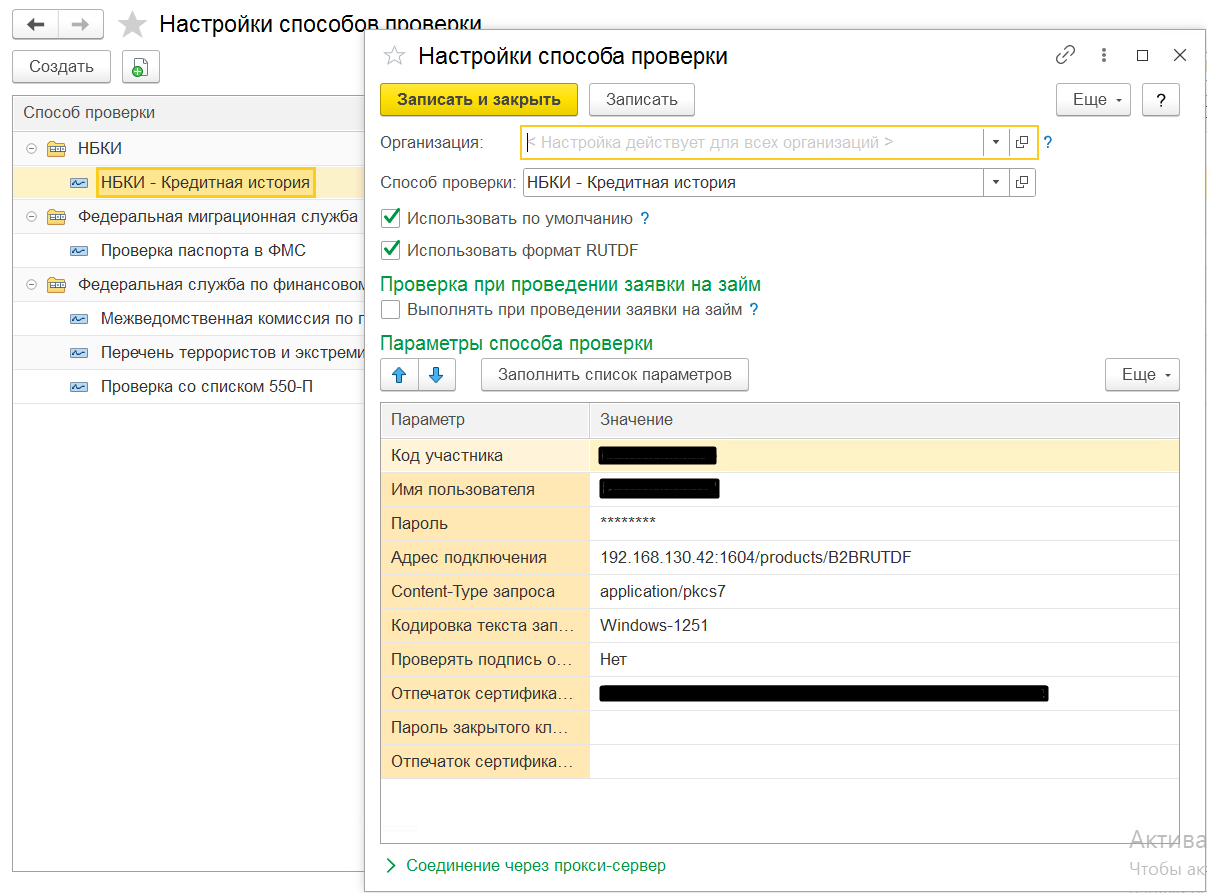
- В форме настройки нужно заполнить аутентификационные параметры (Код участника, Имя пользователя, Пароль).
- Адрес подключения: Путь к расположению Stunnel и свободный порт (в данном примере 192.168.130.42:1604). Порт не должен использоваться какими-то другими программами. Затем «/». После чего указываем директорию НБКИ products/B2BRUTDF (актуально на апрель 2024, смотреть документацию АО «НБКИ»).
- Отпечаток сертификата подписи: Отпечаток сертификата, установленного в рамках пункта «2» настоящей инструкции.
Поля Пароль закрытого ключа и Отпечаток сертификата проверки подписи можно оставить пустыми.
Нажимаем Записать и закрыть.
На этом настройки запросов к сервису АО «НБКИ» из программы 1С Микрофинансовая система с применением двусторонней аутентификации завершены. Можно осуществлять работы в штатном режиме.
